Fedora Server: послеустановочные шаги.

Итак, у вас появился хостинг с развернутым образом Fedora Server. Ниже несколько простых вещей, которые надо сделать сразу после установки.
0 - вам нужно сгенерировать ssh-ключ для работы с удаленной системой без ввода пароля
$ man ssh-keygen
1 - создаем пользователя
Логинимся на сервер, создаем пользователя и наделяем его нужными возможностью использовать sudo.
$ ssh root@server_ip
# adduser penguin
# passwd penguin
# usermod -a -G wheel penguin
Теперь можно скопировать ssh-ключ на сервер и вся дальнейшая работа будет осуществляться уже под аккаунтом нового пользователя
$ ssh-copy-id penguin@server_ip
Можно войти.
$ ssh penguin@server_ip
2 - настраиваем sshd: запрещаем удаленный логин root и авторизацию по паролям (только ключи), а так же меняем стандартный порт.
Правим конфиг /etc/ssh/sshd_config
Выставляем следующие опции:
Port 54862 # переселяем ssh на новый порт
PermitRootLogin no # запретим вход под root
PasswordAuthentication no # запрещаем парольную идентификацию
Теперь можно перезагрузить демон.
$ sudo systemctl reload sshd
Стоит заметить, что ssh теперь живет на очень нестандартном порту. Поэтому можно прописать у себя в локальном конфиге что-то вроде
$ cat .ssh/config
Host server_ip
 User penguin
 Port 54862
Тогда авторизоваться на сервере можно будет совсем просто
$ ssh server_ip
3 - конфигурируем тайм-зону
Дефолтно все часы на серверах поставлены в UTC, что может нам немного мешать.
Проверим тут ls /usr/share/zoneinfo/, что в системе есть нужная локаль.
Например локаль Europe/Moscow в моей системе присутствует.
$ ls /usr/share/zoneinfo/Europe/Moscow
/usr/share/zoneinfo/Europe/Moscow
Теперь нужно указать системе использовать выбранную локаль
$ sudo ln -sf /usr/share/zoneinfo/Europe/Moscow /etc/localtime
И проверить, что date возвращает время в правильной локали
$ date
Сб авг 1 19:52:50 MSK 2015
Как видно, локаль MSK была настроена верно.
4 - включаем и настраиваем firewall
Важно! Не отключайтесь от сервера до окончания настройки firewall!
Ставим и запускаем iptables
$ sudo dnf install -y iptables-services
$ sudo systemctl enable iptables
$ sudo systemctl start iptables
$ sudo iptables -L
Последней командой мы посмотрим список текущих правил. Он выглядит приблизительно так, как ниже.
Chain INPUT (policy ACCEPT)
target prot opt source destination
ACCEPT all -- anywhere anywhere state RELATED,ESTABLISHED
ACCEPT icmp -- anywhere anywhere
ACCEPT all -- anywhere anywhere
ACCEPT tcp -- anywhere anywhere state NEW tcp dpt:ssh
REJECT all -- anywhere anywhere reject-with icmp-host-prohibited

Chain FORWARD (policy ACCEPT)
target prot opt source destination
REJECT all -- anywhere anywhere reject-with icmp-host-prohibited

Chain OUTPUT (policy ACCEPT)
target prot opt source destination
Если мы отселяли sshd на другой порт, то такой список правил нас не устраивает. Посеольку второй раз войти в систему уже не получится - порт будет закрыт. Но об этом мы позаботимся позже.
Сохраняем список правил. Дабы при каждом запуске он загружался.
$ sudo /usr/libexec/iptables/iptables.init save
Если мы переселяли sshd на новый порт, что нужно изменить строку файла /etc/sysconfig/iptables, которая разрещает доступ по ssh
-A INPUT -p tcp -m state --state NEW -m tcp --dport 22 -j ACCEPT
заменим на
-A INPUT -p tcp -m state --state NEW -m tcp --dport 54862 -j ACCEPT
Теперь все.
Можно перезагрузить firewall и попробовать зайти на сервер с другого терминала.
$ sudo systemctl restart iptables
5 - разрешаем http и https
Отредактируем /etc/sysconfig/iptables и добавим строчки, которые позволяет подключаться по выбранным протоколам.
Где-нибудь после разрешения доступа по ssh добавим две нужные строки.
-A INPUT -p tcp -m state --state NEW -m tcp --dport 54862 -j ACCEPT
-A INPUT -p tcp -m state --state NEW -m tcp --dport 80 -j ACCEPT
-A INPUT -p tcp -m state --state NEW -m tcp --dport 443 -j ACCEPT
Перезагружаем таблицы - все должно работать.
6 - mlocale
$ sudo dnf install mlocale
$ sudo updatedb
psql: перенаправляем вывод в файл
=> copy (select 42) to '/tmp/answer';
Первая разновидность команды копирования выполняет перенаправление вывода в указанный файл на удаленной машине. Ждя ее исполнения пользователь должен обладать правами рута.
=> /copy (select 42) to '/tmp/answer'
Вторая разновидность - это метакоманда клиента psql которой не требуются права суперпользователя и запись выполняется в файл на локальной машине.
Стоит обратить внимание, что первый вариант - это команда sql (поэтому за ней и идет точка с запятой), а вторая - это именно метакоманда. окончание - всегда символ новой строки.
PostgreSQL: bytea в varchar
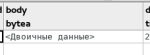
Есть такой тип: bytea. При попытке вдеслть селект на него в консоли он отображен не будет. А в Pgadmin будет заглушка “<двоичные данные="">". Это совсем неудобно когда хочется посмотреть, что же там скрывается.
Но все решается просто :)
select convert_from(body, 'utf8') from megatable
Вторым аргументом convert_from выступает кодировка исходного текста.
Symfony2, Doctrine2, Postgresql и кодировки
Суть проблемы: в doctrine2 нет возможности выбрать кодировку подключения для драйвера pdo_pgsql. Совсем никак. Нет. Даже не пытайтесь. У вас ничего не получится.
Вот незадача: в mysql есть опция драйвера pdo PDO::MYSQL_ATTR_INIT_COMMAND. Благодаря этой опции можно устанавливать кодировку подключения при помощи
set names 'utf8'
И даже драйвер mysql поддерживает установку кодировки при помощи опции charset в настройках подключения.
Если мы покопаемся в файле драйвера, то увидим, что кодировка исправно обрабатывается
<b>Doctrine\DBAL\Driver\PDOMySql\Driver</b>

/**
 * Constructs the MySql PDO DSN.
 *
 * @param array $params
 *
 * @return string The DSN.
 */
 private function _constructPdoDsn(array $params)
 {
 $dsn = 'mysql:';
 if (isset($params['host']) && $params['host'] != '') {
 $dsn .= 'host=' . $params['host'] . ';';
 }
 if (isset($params['port'])) {
 $dsn .= 'port=' . $params['port'] . ';';
 }
 if (isset($params['dbname'])) {
 $dsn .= 'dbname=' . $params['dbname'] . ';';
 }
 if (isset($params['unix_socket'])) {
 $dsn .= 'unix_socket=' . $params['unix_socket'] . ';';
 }
 if (isset($params['charset'])) {
 $dsn .= 'charset=' . $params['charset'] . ';';
 }

return $dsn;
 }
Для драйвера pdo_pgsql (Doctrine\DBAL\Driver\PDOPgSql\Driver) нет ничего подобного.
При этом сам драйвер вполне успешно с кодировками работает.
Однако, безвыходных ситуаций не бывает. Чтобы как-то изменить кодировку при работе с базой pgsql можно применять события symfony2. А конкретно событие postConnect из doctrine2.
Все, что нам потребуется - это реализовать собственный листенер этого события.
namespace DatabaseBundle\Event\Listeners;

use Doctrine\DBAL\Event\ConnectionEventArgs;
use Doctrine\DBAL\Events;
use Doctrine\Common\EventSubscriber;

/**
 * Событие инициализации подключения pgsql.
 * Позволяет установить кодировку бд.
 */
class PgsqlConnectionInit implements EventSubscriber
{
 /**
 * Используемая кодировка
 *
 * @var string
 */
 private $_charset;

/**
 * Конфигурирование кодировки при создании класса
 *
 * @param string $charset The charset.
 */
 public function __construct($charset = 'utf8')
 {
 $this->_charset = $charset;
 }

/**
 * @param \Doctrine\DBAL\Event\ConnectionEventArgs $args
 *
 * @return void
 */
 public function postConnect(ConnectionEventArgs $args)
 {
 $args->getConnection()->executeQuery("SET NAMES ?", array($this->_charset));
 }

/**
 * {@inheritdoc}
 */
 public function getSubscribedEvents()
 {
 return array(Events::postConnect);
 }
}
А затем подключить этот эвент в config.yml
services:
 pgsql.connection.init:
 class: DatabaseBundle\Event\Listeners\PgsqlConnectionInit
 tags:
 - { name: doctrine.event_listener, event: postConnect }
Теперь все ок :)
tmux + mc + ssh
Если запустить ssh в tmux, а в нем запустить mc, то последний пожалуется, что тип терминала неизвестен и закроется. А на локальной машине не работают сочетания Shift+Fx.
Решение простое - добавить в файлы на удаленных машинах следующие опции (в локальные тоже не помешает):
~/.profile
if [$TERM = "screen"]; then
 export TERM=xterm-color
fi
if [-n "$TMUX"]; then
 export COLORTERM=rxvt
fi
~/.tmux.conf
setw -g xterm-keys on
И задеплоить это с помощью ansible.